Pesquisar este blog

sábado, 13 de agosto de 2011

Mercado

I. O que é e para que serve o Mercado?


Basicamente, o Mercado é o único edifício que te permite trocar os teus recursos por Ouro e o teu Ouro por recursos.
É um excelente método para arranjar recursos que a nossa ilha não possui sem termos de ceder recursos nossos e até mesmo para tirarmos proveito de uma quantidade de recursos que precisemos de escoar ou para adquirirmos ouro. 


II. Como construir e evoluir um Mercado


Para construir um Mercado precisas de concluir a pesquisa Riqueza na área de Economia.


Cada nível do Mercado permite o depósito de mais recursos para posterior venda. A capacidade do Mercado é independente do tipo de recursos nele depositados.

De início estamos restringidos à pesquisa em ilhas no raio de 1 quadrado de distância em relação a nós, no entanto com a evolução do Mercado esse raio aumentará.

Este aumento do raio não ocorre a cada evolução do Mercado:

Nível 1 - 1
Nível 2 - 1
Nível 3 - 2
Nível 4 - 2
Nível 5 - 3
Nível 6 - 3
Nível 7 - 4
(...)

Ou seja, podemos afirmar que a nos níveis 1 e 2, podemos pesquisar a 1 ilha de distancia. Nos níveis 3 e 4, 2 ilhas de distancia, nos níveis 5-6, 3 ilhas, e assim sucessivamente até alcançarmos o nível 32, limite de expansão do Mercado. 

Na tabela abaixo, encontrara os recursos necessários para evoluir o Edifício Mercado, assim como o tempo necessário para cada expansão, o raio de alcance e a capacidade de recursos que podem ser colocados a venda.


mercado_1.jpg
mercado_2.jpg
mercado_3.jpg


III. Como vender recursos no mercado

Método 1:

Deve se dirigir ao quadro "Ofertas Próprias" dentro do Mercado.
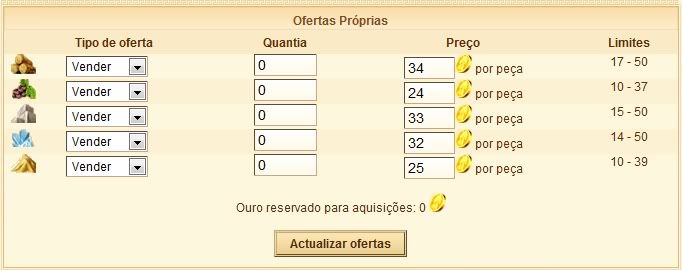


Aí, à frente do ícone do recurso que pretendes vender, se encontra a opção Tipo de Oferta selecionas Vender (já costuma estar selecionado por defeito).
No campo "Quantia" deverás inserir o número de unidades de recursos que queres vender.
No campo "Preço" deves colocar o preço que queres por unidade. Com a versão 0.4.2 só poderá vender por um valor que esteja dentro de um limite máximo e mínimo informado no campo mais a direita da sua tela, chamado "Limite". Esse valor e determinado pelo valor médio do seu mundo para aquele recurso. Essa medida foi criada para evitar pushing. A sua venda só será realizada, se o valor estiver dentro desse limite.
Em seguida é só clicar em "Atualizar Ofertas" e esperar pelos compradores.


Assim, se colocares no campo "Quantia" 100 e no "Preço" 20 e alguém te comprar as 100 unidades receberás 2000 de Ouro.
O Valor Não será automaticamente creditado a você, somente receberá o valor quando outro jogador, aceitar a sua oferta.


Método 2:

No quadro "Procura de Pechinchas" selecionas a opção "Eu ofereço..." e na caixa de seleção escolhes o tipo de recurso que pretendes vender.
Aparecerão em baixo, no quadro "Resultados" os jogadores que procuram o recurso que queres vender, a quantidade que pretendem e quanto estão dispostos a pagar por cada unidade.



No caso do método 2, serás levado até uma janela onde terás de inserir o preço pelo qual queres que o outro jogador compre e a quantidade desse recurso que queres vender ao jogador.
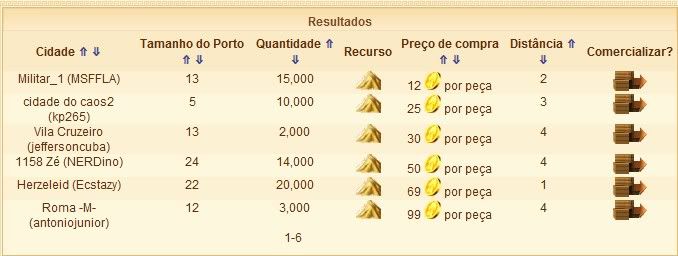


É extremamente aconselhado que não se modifique o valor do preço por unidade.
Por baixo das informações é possível verificares quantos Barcos de Carga serão utilizados e o tempo que a transferência demorará.
Clique em "Transportar Bens" e estes serão enviados.


IV. Como comprar recursos no mercado


Método 1:

Deve se dirigir ao quadro "Ofertas Próprias" dentro do Mercado.
Aí, à frente do ícone do recurso que pretendes vender, selecionas Comprar.
No campo "Quantia" deverás inserir o número de unidades de recursos que queres comprar.
No campo "Preço" deves colocar o preço que ofereces por unidade.
Em seguida é só clicar em "Atualizar" e esperar pelos vendedores.

Ao clicar em "Atualizar ofertas" o Ouro é automaticamente retirado do ouro Total da Cidade para poder pagar a eventuais vendedores.

Nota: Os vendedores verão o teu "pedido" se usarem o Método 2 indicado no ponto "III. Como vender recursos no mercado"


Método 2:

No quadro "Procurador de Pechinchas" selecionas a opção "Eu compro..." e na caixa de seleção escolhes o tipo de recurso que pretendes comprar.
Aparecerão em baixo, no quadro "Resultados" os jogadores que possuem a venda o recurso que queres comprar, a quantidade que possuem para venda e qual o preço que pedem por cada unidade.
No caso do método 2, serás levado até uma janela onde terás de inserir o preço pelo qual queres comprar cada unidade e a quantidade do recurso que pretendes.
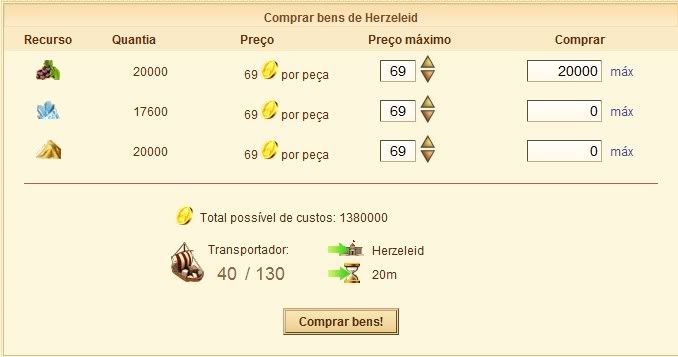


É extremamente aconselhado que não se modifique o valor do preço por unidade.
Por baixo das informações é possível verificares quantos Barcos de Carga serão utilizados e o tempo que a transferência demorará.
Clique em "Transportar Bens" e os Barcos de Carga serão enviados para a ilha.

O Ouro apenas é deduzido da tua conta quando chegar à Cidade do vendedor e caso este ainda tenha o recurso à venda.

Pode acontecer que os teus Barcos de Carga cheguem à cidade e regressem sem recursos.

Não se alarmem!

Simplesmente houve outro jogador que aproveitou a oportunidade e comprou os recursos antes de vocês. Neste caso nenhum Ouro é deduzido de sua conta.

quarta-feira, 10 de agosto de 2011

Como melhorar o ataque e a defesa das tropas?

As melhorias nas unidades são todas feitas no edifício "Oficina". Para isto, você deve dispor de ouro e cristal. A cada melhoria feita os custos dos upgrades aumentam e podem variar entre as tropas. Excetuando-se os Médicos e os Cozinheiros, todas as tropas podem sofrer melhorias.


Requisitos


Para os upgrades serem possíveis, você deve possuir:


  • A pesquisa "Invenções" concluída, que permite a construção da Oficina;
  • Ouro suficiente;
  • Cristal suficiente.

É lógico que também é necessário possuir Quartel e tropas.


Como melhorar?


Tendo a Oficina construída, dirija-se à ela. Lá você terá as opções das Unidades Terrestres e dos Barcos. Para cada unidade, aparacerá duas tabelas, uma para a melhoria no ataque e outra para a defesa, como nas figuras abaixo:


Se possuir a quantidade necessária de ouro e cristal e a oficina evoluida no nível mínimo para realizar o upgrade, apenas clique em Melhorar e esperar o tempo indicado que a melhoria será feita! Cada unidade pode ter no máximo 3 melhorias, tanto no ataque quanto na defesa, logo, são permitidas 6 melhorias no total.


Depois dos upgrades feitos...


Após a conclusão, você pode conferir no Quartel os últimos upgrades que a tropa sofreu, como na imagem abaixo:


A espada simboliza os upgrades feitos no ataque, enquanto o escudo simboliza os feitos na defesa.

Lembrando que essas melhoras nas unidades sempre irão se manter, mesmo destruindo a oficina elas continuam!


Dicas!


Evolua a sua Oficina apenas para o nível 24, pois neste nível todas as melhorias podem ser feitas em todas as tropas! Então, melhorar mais o edifício não será necessário, apenas se quiser pontos gerais. Aconselho também que quando todas os upgrades tiverem sido feitos, a oficina seja demolida, já que as melhoras se mantém e assim você ganha um espaço extra na sua cidade.
Mas uma observação: Caso sejam adicionadas novas unidades, deverá reconstruir a Oficina para melhorá-las.

Uma explicação para os que podem ter essa dúvida: pode-se ver que as melhorias aumentam +1/+2/+3 nas tropas ou +2/+4/+6 nos barcos. Ao melhorar as 3 vezes, não se terá um aumento de 6 ou 12, mas sim um aumento de 3 ou 6. O Aumento dado em cada upgrade é o aumento que será dado no total, não o que será acrescentado.

domingo, 7 de agosto de 2011

Como conseguir tratados culturais e o que fazer?

Para receberes um Tratado Cultural precisas fazer um Acordo de Tratado Cultural com outro jogador. Para fazer isto o outro jogador tem de também ter pesquisado "Intercâmbio Cultural" e possuir um Museu.

Procede como se fosses enviar uma mensagem ao jogador. Acima da caixa de texto da mensagem encontrarás uma caixa de seleção: em vez de
"Mensagem" deverá escolher a opção “Enviar pedido de tratado cultural". Escreve um pequeno texto e envia a tua mensagem. Deverás então esperar.

O outro jogador necessita de aceitar o Acordo antes de poderes receber o Acordo de Bens Culturais - Irás receber uma mensagem a avisar se o
jogador Aceitou ou Rejeitou a tua oferta.

Se quiseres retirar a tua oferta porque o outro jogador não Aceita ou Rejeita ou porque pensaste melhor no assunto apenas tens de proceder da
mesma forma que procedeste para realizar a oferta. Apenas terás de escolher na caixa de seleção da mensagem a opção "Retirar pedido de tratado cultural",
tal como fizeste no envio.


Se o jogador aceitou a tua oferta, irás receber um Tratado Cultural.

Clica agora no teu Museu e aí clica no menu da esquerda em "Redistribuir Tratados Culturais". Poderás ter 1 Acordo Cultural por cada nível do Museu.


IMPORTANTE!: Deverás redistribuir todos os Tratados que possuas ou a distribuição não será aceita ou vira um aviso em vermelho dizendo “ todos os bens culturais não foram distrubuidos” - Isto não é um bug. 


Deverás prestar atenção ao número de Acordos que fazes porque o Museu possui estados de desenvolvimento limitados.

Se quiseres Cancelar um Tratado porque tens, por exemplo, demasiados, deverás clicar no Museu e, no quadro "Parceiros de Tratados" escolher a
opção com uma cruz por cima do ícone de aperto de mãos que se encontra à frente do nome do jogador co quem queres Cancelar o Tratado.


É claro que os teus parceiros também poderão Cancelar Tratados que tenham contigo, mas não te preocupes porque receberás uma notícia quando isso acontecer!

Um Acordo Cultural não custa Pontos de Diplomacia e não possui restrição de regiões, ou seja, poderás ter um Acordo com qualquer jogador do teu mundo desde que ele possua um Museu!

quinta-feira, 4 de agosto de 2011

Embaixadas e Alianças

Índice: 

I.O começo 
II. Pontos de Diplomacia - Os básicos 
III. Entrar numa Aliança 
IV. Fazer a tua própria Aliança 
V. Administração da Aliança 
VI. Postos na Aliança 
VII. FAQ


I. O começo


Ao princípio, antes de começares a pensar em Alianças ou outros Tratados deverás construir uma Embaixada. Não é difícil. Apenas precisas de pesquisar "Culturas Estrangeiras" em "Navegação Marítima" (4ª pesquisa da árvore de "Navegação Marítima").
Quando a tua pesquisa estiver completa deverás escolher um espaço livre para construção na cidade e criar aí o edifício Embaixada (tal como qualquer outro edifício).

Cada nível de embaixada fornece: 1 ponto de diplomacia, por cada evolução.

-A construção da embaixada(nivel 1) dá 3 pontos de diplomacia.

-Todas as outras evoluções dão apenas 1 ponto de diplomacia.


II. Pontos de Diplomacia - Os básicos


Quando a tua Embaixada estiver concluída podes começar a fazer Tratados ou ingressar numa Aliança.
Para a criação de uma aliança precisas de 3 Pontos de Diplomacia enquanto outros Tratados, bem como a integração numa aliança têm um custo de 1 Ponto de Diplomacia

Quando quebras um Tratado com outro jogador a sua população fica insatisfeita por algumas horas o tratado é desfeito depois de um determinado tempo.


III. Entrar numa Aliança


Se estiveres se sentindo solitário ou com problemas de ataques indiscriminados, podes decidir por fazer parte de uma aliança.
Primeiro, precisas de encontrar uma aliança que satisfaça suas necessidades.
Para fazer isto deverás clicar na tua Embaixada e depois clicar em "Procurar Aliança" no fundo da página. Agora verás uma ferramenta que te permite procurar na lista de alianças. 


Podes usar o botão "Sugerir Aliança" e o jogo irá te mostrar, automaticamente, alianças cujos membros têm uma quantidade de pontos semelhantes aos seus.
Ou podes também inserir manualmente o nome/tag/pontos de aliança/média de pontos/número de membros e clicar "Procurar". Após um momento verás a lista de todas as alianças que correspondem aos teus padrões de pesquisa.


Agora poderás escolher a aliança para a qual queres enviar uma aplicação.
Podes juntar-te à aliança clicando no ícone de "aperto de mãos" que encontras do lado direito e mandando uma mensagem ao Diplomata dessa Aliança.

Os Líderes não podem enviar convites específicos para os outros jogadores entrarem na Aliança. Terão de enviar uma mensagem aos jogadores que pretendem ter na sua Aliança a indicar que deverão fazer o que foi acima dito.

Ao ingressar em uma Aliança, perderás 1 Ponto de Diplomacia. Ao aceitar um novo membro a Aliança perderá 1 Ponto de Aliança.


Se não possuir uma embaixada,escolha a aliança e vá na opção enviar mensagem e escolha aplicação: 


IV. Fazer a tua própria Aliança


Se ainda não fazes parte de uma Aliança então podes CRIAR a tua própria Aliança.
Para fazer isto precisas de clicar na Embaixada e aí escrever o TAG e o Nome da Aliança que queres criar e clicas "Criar Aliança".
Atenção. O TAG e o Nome da Aliança têm um número limitado de caracteres disponíveis:


3 a 5 no caso do TAG


3 a 15 no caso do nome. 

A TAG e Nome da Aliança não podem conter caracteres especiais e, necessariamente, só deva ter apenas 1 no mundo que jogas. 

Precisas de 3 Pontos de Diplomacia não usados para criar uma Aliança 

Cada novo membro custa 1 Ponto de Aliança. Por isso, lembra-te de transformar os teus Pontos de Diplomacia em Pontos de Aliança. 

E pronto, acabaste de criar a tua Aliança! 


V. Administração da Aliança


Quando fazes parte de uma Aliança verá mais opções do lado esquerdo quando clicas na Embaixada. (Algumas opções apenas são visíveis ao Líder e/ou general,diplomata e secretario) 


Opções dos Membros:

Enviar mensagem circular - Mandas uma mensagem para todos os membros da Aliança;
Visualizar tratados de paz da aliança.
Sair - Sair da Aliança a que pertences
Visualizar cidades dos membros da mesma aliança.
Visualizar membros que estejam online no momento.


Opções do General: 

Vista geral das tropas - Acesso a informações detalhadas da tropa de todos os membros da Aliança (Número e Tipo de tropa e Barcos - Não discrimina Colônias).


Opções do Secretário: 
Ver Recursos - Acesso à quantidade de recursos que cada membro da Aliança possui atualmente possue no seu Armazém(ns) (Recursos no Mercado e em Transferência não são visíveis - Não difere Colônias);
Editar a página interna da Aliança - Edição da página interna da Aliança (apenas visível aos membros dessa Aliança).


Opções do Diplomata: 
Editar a página externa da Aliança - Edição da página externa da Aliança (visível a todos os jogadores) e da Homepage da Aliança.


Opções do Líder: 
Editar Aliança - Mudar o TAG e Nome da Aliança, bem como a curta descrição da mesma;
Distribuir Cargos- Designar outros membros como Diplomata, General e secretario(O fundador da Aliança assume estas posições por defeito);
Transferir a liderança da Aliança - Aqui poderás transferir a liderança da tua Aliança para outro membro; Dissolver Aliança - Apaga a Aliança ->
Todos os membros irão perder o estado de membros e a Aliança será apagada por completo;
Transferir Pontos de Diplomacia - Aqui poderás transformar os teus Pontos de Diplomacia (não usados) em Pontos de Aliança e vice-versa; Recursos Bônus - Lista com os recursos bônus que o Líder recebe por dia, dependendo do número e força dos seus aliados. 


VI. Os postos na aliança


Líder


Recebe uma pequena quantia de recursos todos os dias, dependendo do numero e força individual dos membros da aliança;Pode alterar o nome e o tag da aliança;
Pode configurar os postos importantes (diplomata, general e secretario);
Pode apagar a aliança;
Pode definir um novo líder, se ele tiver pontos de diplomacia suficientes para assumir a liderança da aliança. 


Secretário 
Responsável pela admissão de novos membros e possue o poder de dispensar qualquer membro ;
Pode ver os recursos de todos os membros da aliança;
Pode determinar e configurar os estatutos na aliança;
Pode editar a página interna da aliança. Apenas os membros da aliança podem ver a página.


General 
Pode ver todas as tropas e barcos de guerra de todos os membros;
Pode observar todos os ataques dos membros da aliança;
Pode observar e retornar de volta os ataques dos membros da aliança.


Diplomata 
Pode editar a página externa da aliança. Esta página será vista por todos;
Pode administrar os acordos da aliança;
Pode ver todos os parceiros de todos os membros da aliança;
Recebe mensagens enviadas para a aliança;
Recebe aviso de quebra de tratado de paz.


Membro

Pode enviar mensagens circulares;
Pode sair da aliança por iniciativa própria.


VII. FAQ


Porque é que não posso criar uma aliança? 
Lembra-te que o TAG e Nome da Aliança devem ser únicos (não poderás criar uma aliança com o mesmo nome de uma aliança já existente). O TAG deve consistir de 3 a 5 letras, e não poderás usar caracteres especiais. A mesma regra se aplica ao Nome, embora possas usar de 3 a 15 caracteres.

Quem pode transferir Pontos de Diplomacia? Porque não posso transferir os meus pontos de Diplomacia para a Aliança? Os Membros podem transferir os seus Pontos de Diplomacia?
Apenas o Líder da Aliança pode transferir os seus Pontos de Diplomacia para a Aliança. Se não possuis a opção para transferir os pontos, então não és o Líder da Aliança.
Membros, Generais, Diplomatas e Secretários NÃO PODEM transferir os seus Pontos de Diplomacia para Pontos de Aliança

segunda-feira, 1 de agosto de 2011

Como funciona o sistema de inatividade?

qui poderá descobrir como funciona o sistema de inactividade no Ikariam. Na prática existem cinco tipos de inactividade – fases 0, 1, 2, 3 e 4 – e cada uma tem a sua forma de considerar um jogador inactivo. Considera-se inactivo um jogador que não faz nenhuma acção na conta, só o facto de efectuar login é considerada uma acção – Tenha atenção à fase 0!


Fase 0 – Se nas primeiras 24horas após o registo o jogador não construir algum edifício a conta será apagada.
Fase 1 – Nos primeiros 7 dias após o registo
  • Tempo necessário para ficar inactivo – 2 dias.
  • Tempo necessário para uma conta ser automaticamente apagada após ficar inactiva – 2 dias.
Fase 2 – 1 semana a 1 mês após o registo
  • Tempo necessário para ficar inactivo – 7 dias.
  • Tempo necessário para uma conta ser automaticamente apagada após ficar inactiva – 4 dias.
Fase 3 – 1 mês a 3 meses após o registo
  • Tempo necessário para ficar inactivo – 7 dias.
  • Tempo necessário para uma conta ser automaticamente apagada após ficar inactiva – 14 dias.
Fase 4 – 3 meses após o registo
  • Tempo necessário para ficar inactivo – 7 dias.
  • Tempo necessário para uma conta ser automaticamente apagada após ficar inactiva – 30 dias.